
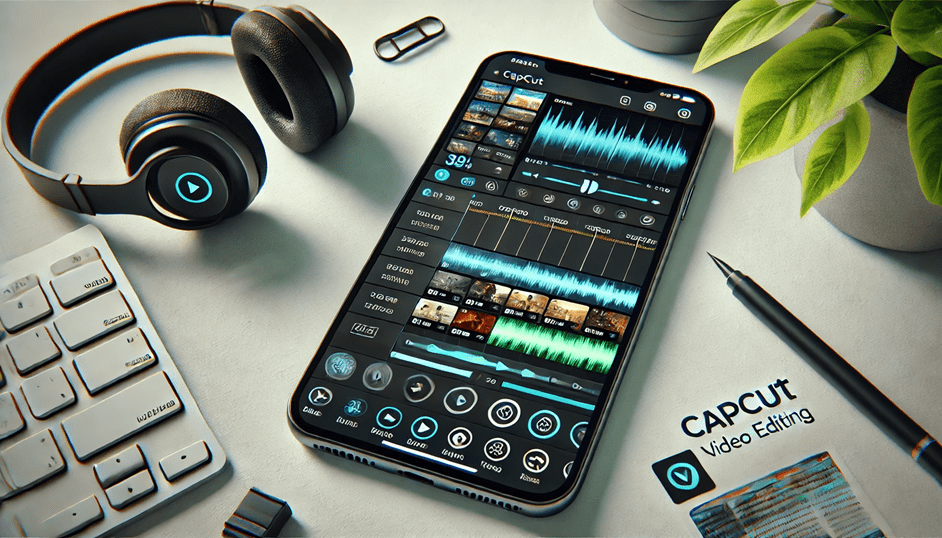

CapCut es una herramienta gratuita y fácil de usar para crear reels atractivos y profesionales. A continuación te comparto una lista detallada de pasos para editar un reel en esta plataforma:
Pasos para editar un reel en CupCut
1. Descarga e Instala CapCut
– Descarga la aplicación desde la Google Play Store o App Store.
– Instala y abre la aplicación.
2. Crea un nuevo proyecto
1. En la pantalla de inicio, pulsa el botón “Nuevo Proyecto”.
2. Selecciona los videos y fotos que quieres incluir en tu Reel desde tu galería.
3. Organiza el contenido en el orden en que deseas que aparezca.
– Configura el formato a 9:16, que es ideal para Reels de Instagram.
– Ve a la opción “Formato” y selecciona la relación de aspecto vertical.
4. Recorta y organiza los Clips
1. Usa la barra de edición para cortar los fragmentos importantes de cada clip.
2. Elimina las partes innecesarias pulsando el botón “Dividir” y luego seleccionando “Eliminar”.
3. Ajusta la duración total del Reel (máximo 90 segundos).
5. Añade Música o Audio
1. Pulsa en la opción “Audio”.
2. Puedes:
– Importar una canción desde tu dispositivo.
– Usar música libre de derechos que ofrece CapCut.
– Extraer audio de otro video.
3. Sincroniza el audio con las transiciones de los clips para un efecto más dinámico.
6. Incorpora Transiciones
1. Selecciona el icono de transición entre clips.
2. Elige entre opciones como deslizar, disolver o zoom.
3. Ajusta la duración de cada transición para un flujo suave.
7. Aplica Efectos y Filtros
1. Ve a la pestaña “Efectos” y selecciona uno que se adapte al estilo de tu Reel.
2. Aplica filtros de color en “Ajustes” para mejorar la estética visual.
8. Añade Texto y Stickers
1. Pulsa en “Texto” para incluir títulos o subtítulos.
– Usa una tipografía llamativa y coloca el texto en una zona visible.
2. Ve a “Stickers” para agregar animaciones que complementen el contenido.
9. Incluye Subtítulos Automáticos (Opcional)
1. En “Texto”, selecciona la opción de subtítulos automáticos.
2. CapCut transcribirá el audio y generará subtítulos automáticamente.
10. Revisa y ajusta
1. Reproduce el Reel completo para asegurarte de que todo esté sincronizado y fluya correctamente.
2. Haz ajustes finales en la duración, transiciones o efectos si es necesario.
11. Exporta el reel
1. Pulsa en “Exportar” (ícono de flecha hacia arriba).
2. Selecciona la calidad del video (se recomienda 1080p y 60fps para la mejor resolución).
3. Guarda el video en tu dispositivo.
12. Sube el reel a Instagram
1. Abre Instagram y ve a la sección de Reels.
2. Selecciona el Reel desde tu galería.
3. Ajusta la portada, escribe un pie de foto atractivo, y añade hashtags relevantes.
4. Publica y comparte tu creación con tus seguidores.
Consejos finales
– Duración ideal: Los Reels más efectivos duran entre 7 y 15 segundos.
– Contenido atractivo: Usa transiciones rápidas y colores vibrantes para captar la atención.
– Música viral: Incorporar audios de tendencia aumenta la posibilidad de que tu Reel sea descubierto.
¡Sigue estos pasos y empieza a crear Reels que destaquen en Instagram!
Respuestas